

Fork并克隆0EArchives仓库 #
在参与贡献内容之前,你需要先把0E仓库给fork一份,然后克隆(clone)下来,用于后续PR(Pull Request)的提交和合并。
如果你还不熟悉git流程,这里有该文章出现的名词解释:
- fork:Fork 是指在 GitHub 或 GitLab 这类代码托管平台上,从他人的仓库复制一份完整的副本到你自己的账户名下, 也就是你复制一份0E的副本到自己Github账户下。
- 克隆(clone): Clone 是将远程仓库的代码下载到你的本地电脑,创建一个可以本地开发/写作的副本。
- PR(Pull Request):Pull Request,拉取请求,当你 fork 并修改了一个项目,想要将你的改动提交回原项目时,就要发起一个 PR,便可等待原作者审核和合并等操作。
1.Fork #
首先来到0E档案的仓库,地址在这里0EArchives

点击右上角Fork按钮进行fork。(fork右手边还有一个Star(点赞)按钮,如果喜欢的话可以点击呦)
进入fork配置页面,如下:

红框部分选择你自己呦,因为是创建一个副本到你自己的仓库下。
最后点击Create Fork,你就会发现你的Github仓库里面就有一个0EArchives档案的仓库啦~
1.1 Sync Fork同步fork #
对于刚创建Fork无需关注这个步骤,这个步骤主要是用来,当你提交过一次之后,有很长时间没有提交了。想要再次提交的时候,由于0EArchives主仓库可能已经有很多其他人提交过内容了,这个时候你就需要同步一下主仓库内容。
刚创建的由于本来就是新的,所以不需要同步。
同步之后你的fork的仓库就跟主仓库内容一致了,然后你就可以继续基于你创建的这个fork进行提交新的内容啦。
(不需要每次提交新内容都进行一个新的fork呦,当你创建过一次fork后,没有删除的情况下,你可以使用Sync Fork进行拉齐内容)

如果你Fork的不是最新的,则会提示你仓库落后了,然后进行如下步骤同步最新内容:

2.Clone克隆项目 #
在你Fork后的项目仓库里面点击绿色按钮Code,会弹出一个框,在Local选项卡里面可以选择Clone方式,有HTTPS、SSH、Github CLI

通常我们使用的方式有两种,分别是HTTPS和SSH(SSH需要配置秘钥)
演示样例使用HTTPS,SSH感兴趣可以自行搜索研究。
我们切换到HTTPS选项卡,然后点击地址后方的复制按钮:

然后我们在电脑中找到一个存放项目的位置,如果你有自己的文件夹规划,可以根据自己的情况来,任何位置均可,但是建议不要放到系统目录下(比如Windows的C:盘,Linux或MacOS的根目录/)
我将其存放在了/home/workspace/目录下,Windows可以放在D:\workspace\目录下。
然后命令行进入上方的目录(如何打开命令行前面文档已介绍), 如果文件夹不存在请先创建。进入文件夹命令如下:
Linux/MacOS: cd /home/workspace/ cd为进入某个目录
Windows:d: && cd D:\workspace\ d: 代表首先切换到D盘,cd为进入某个目录
如果命令没有任何输出则说明是成功了。
如果命令输出没有那个文件或目录或系统找不到指定的路径。,这说明没有对应文件夹,你需要先创建一个。
上方执行完之后,我们在将刚刚复制的内容,与git clone拼到一起,拼成如下命令:
注意,你的命令地址应该是你的账户下的,也就是下面命令xxxxx位置应该显示你的用户名才是正确的。
git clone https://github.com/xxxxx/0EArchives.git
输入到命令行,然后回车即可开始clone
(!注:GitHub部分地区可能需要科学上网,不然没有网络,需要自行解决)
克隆完成后即可在目录下找到0EArchives文件夹,里面则是0E档案的内容。
至此,Fork并克隆0EArchives仓库完成。
扩展(Clone方式二) #
(不熟悉命令行,推荐使用该GUI工具,注:GithubDesktop仅为git命令的可视化界面,依然需要进行上一步的Git的安装,不可跳过)
部分用户更善于使用带有界面的GUI工具,除了使用命令行git clone https://github.com/xxxxx/0EArchives.git 进行clone外,还可以使用GUI工具进行,如Github Desktop
如果你还没有安装,请先查看如下文档进行安装:
Github Desktop安装教程
安装完毕后,开始Clone我们Fork出来的仓库。
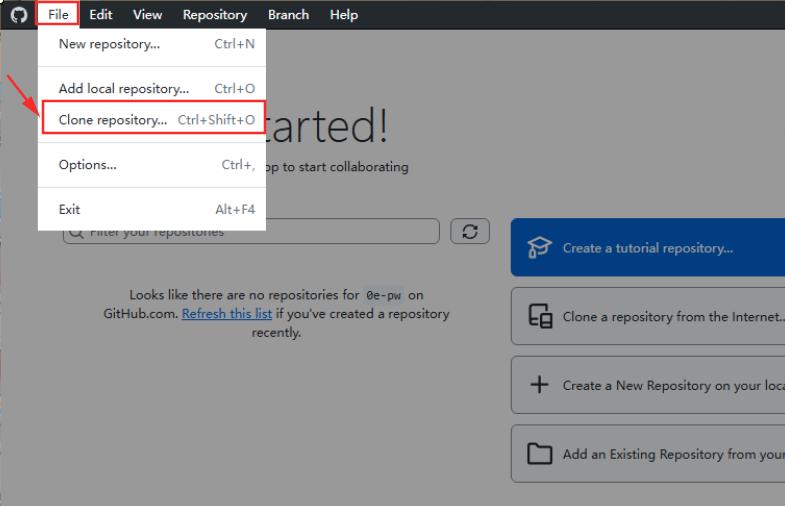
在打开的页面中选择要克隆的我们的0EArchives仓库(注:如果没有显示请先点击右侧刷新按钮,如果刷新后还是没有显示,请检查该Fork步骤是否完成)

下方Path位置可以指定Clone的位置,如无需变动,保持默认即可。
选中要克隆的仓库后下方蓝色Clone按钮变为可点击,点击蓝色Clone按钮即可开始进行Clone

注:常见错误

出现上图错误说明网络不通(检查你的科学上网是否全局开启)
解决方式:
1、将系统代理切换到你的科学上网,或相关科学上网工具使用系统代理模式
2、多次点击重试Retry Clone按钮,有一定几率成功。

出现上图错误,说明你选择的目录不是一个空的文件夹,需要删除该文件夹内容,或新建一个文件夹,将Clone的Path设置为新建的文件夹即可。
(通常情况下是由于出现了第一个错误,文件clone了一半网络异常失败了,导致文件夹内容存在clone了一半的内容,再次重试的时候,判定为文件夹不为空,这个时候删除该文件夹(文件夹名通常是0EArchives),然后再点击重试Retry
clone即可)
Clone成功后出现如下图:

我们选择第一个(参与贡献内容),然后点击Continue即可。
至此Clone完成,你可以用VScode打开对应的目录,看到0E相关代码啦
