

推送你的内容到你自己Fork的仓库 #
当你按照要求写完一份档案后,需要先将其推送到你的Fork的仓库,再进行PR请求合并。
如果你熟悉Git流程,这里你应该非常轻松就能搞定,甚至不需要看该文章。如果你不熟悉也没关系,跟着一步步来,一定能做到!
两种方式:
1、使用命令行
2、使用GUI
使用命令行 #
首先要熟悉几个git的命令(我们的git命令都是在打开好0EArchives的VSCode的终端环境下执行的)
git pull
# 从远程仓库拉取最新的代码并自动与当前分支合并,保持本地代码同步

git status
# 查看当前工作区状态,包括修改、未跟踪、已暂存的文件等

git add .
# 将当前目录下所有变动的文件(新增、修改、删除)添加到暂存区

git commit -m '[update]: add content'
# 将暂存区的更改提交到本地仓库,并添加提交说明, 单引号中的内容 [update]: add content 是提交说明

git push
# 将本地的提交推送到远程仓库
首先在一切开始前,你需要先Sync Fork同步你Fork的仓库为最新的,如何保证Fork的仓库为最新的,前面文档有提到。
然后VSCode终端执行git pull命令,将最新的内容拉到你的本地。
然后开始你的写作。。。此处写作耗时20分钟。。。
写作完成后使用命令 git status 查看你的写作变动内容信息,红色的表示还没有提交到暂存区,绿色的表示已经存到暂存区了,通常我们需要将所有内容存到暂存区
然后使用命令git add .将所有的变动提交到暂存区
再次使用git status查看是否已经变成绿色
然后使用命令git commit -m '[update]: add content'将内容提交到本地,并标注[update]: add content表示我有一个更新,添加了新内容,当然这里你可以使用你添加的具体内容简介,并尽量保存这种格式[xxx]: xxx
然后使用命令git push提交内容到你自己账号下的Fork的仓库
注意以上内容执行过程中,需要关注有没有执行成功,没有执行成功会有明显的提示。
扩展-使用GUI工具 #
(前提,你已经阅读过文档使用GUI工具进行Clone操作)
首先在一切开始前,你需要先Sync Fork同步你Fork的仓库为最新的,如何保证Fork的仓库为最新的,前面文档有提到。
将最新内容拉到本地(注:如果出现网络报错,需要多次尝试或使用科学上网):

如果有如下提示,则说明有新内容,需要git pull下来。点击红框按钮即可自动执行pull操作,等价于上面命令行所说的git pull命令

然后开始你的写作。。。此处写作耗时20分钟。。。
当你写完后,你会发现能在GithubDesktop GUI上看到你所做的所有的内容的改动。
绿色是增加的内容,红色是删除的内容(等价于命令行的git status命令)。

然后我们假设已经写作完成了,我们需要进行提交内容。
1、首先勾选要提交的内容,默认是全部勾选
2、编写提交comment
然后点击下方蓝色按钮Commit xx file to main
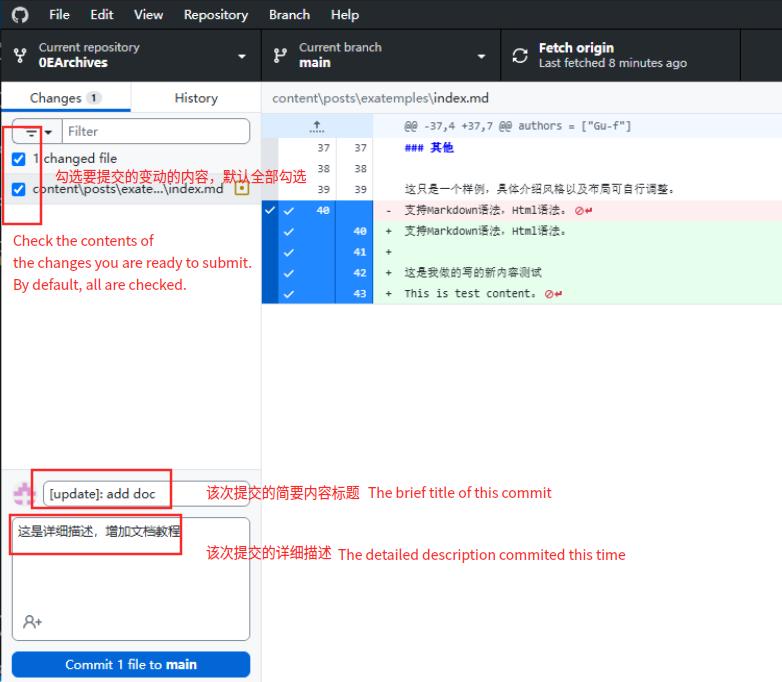
上图操作相当于命令行如下三个命令:
git status
git add .
git commit -m '[update]: add doc' -m '这是详细描述,增加文档教程'
(用GUI是不是方便很多)

然后确认无误后点击Push Origin按钮进行提交
等价于命令行git push
至此,提交完成。
恭喜你完成本节内容!
